AND – Dipakai untuk menggabungkan nilai logika dari beberapa nilai logika menjadi satu nilai logika baru. Hasilnya akan bernilai TRUE bila seluruh logika yang digabungkan bernilai TRUE.
Bentuk penulisannya adalah ” =AND(logika1;logika2;…) ”
Contoh =AND(5>1;3<7) => akan bernilai TRUE
Senin, 19 Desember 2016
Cara Menggunakan Rumus IF dengan Vlookup Pada Microsoft Excel
Fungsi IF
Salah satu fungsi yang masuk kategori Logika, mempunyai kegunaan mencari nilai atau data dengan menggunakan syarat-syarat dan pilihan logika.
Adapun sintaks rumus ini adalah
Keterangan rumus di atas bahwa dalam menggunakan rumus excel IF diperlukan syarat logika, kemudian beberapa pilihan sebagai penguat syarat tersebut.
Pembahasan lebih detail tentang rumus IF
Fungsi VLOOKUP
Rumus ini berfungsi mencari suatu data atau nilai berdasarkan data pokok atau referensi data tertentu.
Sintaks rumus ini adalah
Keterangan rumus tersebut adalah setiap proses penghitungan atau pencarian data harus ada nilai yang di test (lookup_value), kemudian tabel referensi atau sumber pokok dan di tentukan dengan nomor kolom sesuai data yang diolah
Pembahasan lebih jelas tentang rumus VLOOKUP
Dari penjelasan singkat mengenai rumus excel IF dan VLOOKUP secara terpisah-pisah. Pada kesempatan ini kedua rumus tersebut akan digabung dalam melakukan penghitungan atau pencaria suatu data tertentu.
Pertama-tama kita isi dahulu kategori nama barang dengan menggunakan rumus VLOOKUP, yaitu dengan cara
Untuk lebih jelas lihat hasil operasi rumus berikut;
Salah satu fungsi yang masuk kategori Logika, mempunyai kegunaan mencari nilai atau data dengan menggunakan syarat-syarat dan pilihan logika.
Adapun sintaks rumus ini adalah
- =IF(Logical_test;value_if_true;value_if_false)
Keterangan rumus di atas bahwa dalam menggunakan rumus excel IF diperlukan syarat logika, kemudian beberapa pilihan sebagai penguat syarat tersebut.
Pembahasan lebih detail tentang rumus IF
Fungsi VLOOKUP
Rumus ini berfungsi mencari suatu data atau nilai berdasarkan data pokok atau referensi data tertentu.
Sintaks rumus ini adalah
- =VLOOKUP(lookup_value;table_array;col_index_num)
Keterangan rumus tersebut adalah setiap proses penghitungan atau pencarian data harus ada nilai yang di test (lookup_value), kemudian tabel referensi atau sumber pokok dan di tentukan dengan nomor kolom sesuai data yang diolah
Pembahasan lebih jelas tentang rumus VLOOKUP
Dari penjelasan singkat mengenai rumus excel IF dan VLOOKUP secara terpisah-pisah. Pada kesempatan ini kedua rumus tersebut akan digabung dalam melakukan penghitungan atau pencaria suatu data tertentu.
Pertama-tama kita isi dahulu kategori nama barang dengan menggunakan rumus VLOOKUP, yaitu dengan cara
- Letakkan kursor pada sel D7 pada tabel rekapitulasi
- Kemudian tulis rumus berikut
- D7=VLOOKUP(B7;$H$7:$I$11;2) kemudian Enter
- Setelah hasilnya muncul pada sel D7
- Silahkan anda salin atau tarik ke bawah sampai semua sel terisi.
Untuk lebih jelas lihat hasil operasi rumus berikut;
Nama barang sudah muncul sesuai dengan tabel referensi, baik tahun 2011 atau 2012—karena nama kedua kebetulan sama.
Kedua, sekarang kita mau mengisi Harga pada tabel rekapitulasi.
Pada posisi inilah kita menggunakan gabungan rumus IF dan VLOOKUP, mengapa……
Silahkan anda cermati, dan mari kita lanjutkan dengan bentuk penulisan rumus.
Kedua, sekarang kita mau mengisi Harga pada tabel rekapitulasi.
Pada posisi inilah kita menggunakan gabungan rumus IF dan VLOOKUP, mengapa……
Silahkan anda cermati, dan mari kita lanjutkan dengan bentuk penulisan rumus.
- Letakkan kursor pada sel E7
- Kemudian tulis rumus sebagai berikut:
- E7 =IF(C7=2011;(VLOOKUP(B7;$H$7:$J$11;3));VLOOKUP(B7;$H$15:$J$19;3))
Untuk lebih jelas lihat hasil operasi rumus berikut;
Cara Menggunakan Rumus Vlookup pada Microsoft Excel
Cara menggunakan rumus vlookup dan
hlookup
Fungsi VLOOKUP digunakan untuk menampilkan
data dari sebuah tabel yang disusun dalam format vertikal. Bentuk penulisan
fungsinya =VLOOKUP(lookup_value, tabel_array, col_index_num) atau bisa juga
dibaca =VLOOKUP(Nilai Kunci, letak table, nomor kolom). Sedangkan fungsi
HLOOKUP digunakan untuk menampilkan data dari sebuah tabel yang disusun dalam
format horizontal. Bentuk penulisan fungsinya =HLOOKUP(lookup_value,
tabel_array, row_index_num) atau bisa juga dibaca =HLOOKUP(nilai kunci, letak
table, nomor baris).
Contoh Soal VLOOKUP
dan HLOOKUP
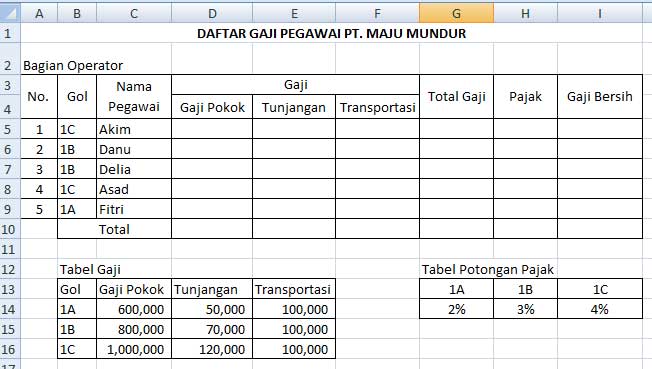
Bukalah ms. office excel anda lalu ketikkan
soal di bawah ini :

Melihat contoh soal di atas, yang harus anda
isikan adalah menghitung gaji pokok, tunjangan, transportasi, total gaji,
pajak, gaji bersih dan total.
Artikel terkait: cara penggunaan
vlookup, mid, left
1. Menghitung Gaji
pokok
Untuk menghitung gaji pokok gunakan fungsi
vlookup di sel D5. Setelah mengisi formula disel D5, copy formula atau drag
hingga sel D9. Bentuk penulisan fungsinya sama dengan yang telah dijelaskan
sebelumnya, yaitu, =VLOOKUP(lookup_value, table_array, col_index_num).
Yang perlu anda ketahui lookup_value,
diisi dengan nilai sebagai dasar (nilai kunci) pembacaan tabel data. Table_array merupakan
range data yang disusun tegak atau vertikal yang berfungsi sebagai tabel bantu
yang akan dibaca. Col_index_num, nomor urut kolom untuk pembacaan
tabel yang dimulai dari kolom paling kiri.
Catatan: karena posisi “tabel gaji” yang akan dibaca diposisinya
tetap, untuk menghindari kesalahan pada saat copy formula atau drag tambahkan
$, untuk mengabsolutkan sel/range. Proses pengerjaannya bisa anda lihat seperti
gambar di bawah ini :

2. Menghitung
Tunjangan
Untuk menghitung tunjangan gunakan fungsi
VLOOKUP di sel E5. Setelah mengisi formula di sel E5, copy formula atau drag
hingga sel E9. Seperti gambar di bawah ini:

. Menghitung
transportasi
Gunakan fungsi VLOOKUP di sel F5. Setelah
mengisi formula di sel F5, copy formula atau drag hingga sel F9. Lihat gambar
di bawah ini, untuk hasilnya:

4. Menghitung total
gaji
Untuk menghitung total gaji gunakan fungsi
SUM. Setelah mengisi formula di sel G5, copy formula atau drag hingga sel F9.
Atau bisa juga dengan langsung menjumlahkannya di sel G5 menjadi seperti
ini: =D5+E5+F5, kemudian copy ke bawah.
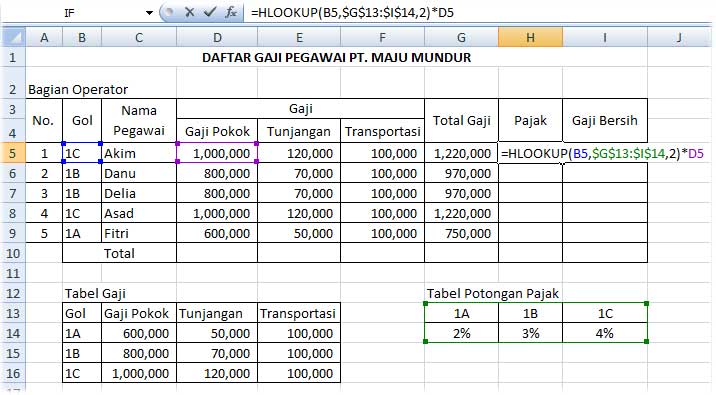
5. Menghitung Pajak
Untuk menghitung pajak gunakan fungsi HLOOKUP
di sel H5, copy formula atau drag hingga sel H9. Seperti gambar di bawah ini.

6. Menghitung Gaji
Bersih
Gunakan fungi SUM di sel i5 seperti ini
=sum(G5-H5), copy formula atau drag hingga sel I9. Atau anda juga bisa gunakan
perintah =G5-H5, kemudian copy atau drag ke bawah sampai sel I9.
Perintah terakhir adalah menghitung “total”
masing-masing bagian yang telah Anda kerjakan sebelumnya, dengan menggunakan
fungsi SUM di sel D10, copy formula atau drag ke samping kanan sampai ke I10.
Hasil akhir semua pengerjaan di atas, bisa di lihat seperti gambar di bawah
ini:

Cara Menggunakan Rumus IF dengan Left, Mid, dan Right
Pertama, buatlah tabel
seperti gambar dibawah ini:

Ketentuan :
1.
Kode tiket ML
Keberangkatan Malam
2.
Kode tiket SG
Keberangkatan Siang
3.
Kode tiket PG
Keberangkatan Pagi
4.
Kode tiket EKO Jenis
tiket Ekonomi
5.
Kode tiket BIS Jenis
tiket Bisnis
6.
Kode tiket EKS Jenis
tiket Eksekutif
7.
Harga tiket Ekonomi
Rp. 250.000
8.
Harga tiket Bisnis Rp.
300.000
9.
Harga tiket Eksekutif
Rp. 350.000
Jawaban :
Langkah pertama :
Isilah jenis tiket
dengan menggunakan fungsi RIGHT untuk mengambil tiga karakter disebelah
kanan kode tiket, kemudian tambahkan dengan fungsi IF untuk menentukan jenis
tiket berdasarkan kode tiket.
=IF(RIGHT(B4;3)=”EKO”;”Ekonomi”;IF(RIGHT(B4;3)=”BIS”;”Bisnis”;”Eksekutif”))
“Jika tiga huruf dari
kanan adalah EKO maka jawabannya adalah Ekonomi, jika tidak (gunakan if
kembali) Jika tiga huruf dari kanan adalah BIS maka jawabannya adalah Bisnis,
jika tidak maka jawabannya adalah Eksekutif.”
Langkah kedua :
Isilah harga dengan
menggunakan fungsi RIGHT untuk mengambil tiga karakter disebelah
kanan kode tiket, kemudian tambahkan dengan fungsi IF untuk menentukan harga
tiket berdasarkan kode tiket.
=IF(RIGHT(B4;3)=”EKO”;250000;IF(RIGHT(B4;3)=”BIS”;300000;350000))
“Jika tiga huruf dari
kanan adalah EKO maka jawabannya adalah 250000, jika tidak (gunakan if kembali)
Jika tiga huruf dari kanan adalah BIS maka jawabannya adalah 300000, jika tidak
maka jawabannya adalah 350000.”
Langkah ketiga :
Isilah harga dengan
menggunakan fungsi MID untuk mengambil dua karakter ditengah
kode tiket dimulai dari karakter ke 4, kemudian tambahkan dengan fungsi IF
untuk menentukan waktu keberangkatan berdasarkan kode tiket.
=IF(MID(B4;4;2)=”ML”;”Malam”;IF(MID(B4;4;2)=”SG”;”Siang”;”Pagi”))
“Jika dua huruf
ditengah adalah ML maka jawabannya adalah malam, jika tidak (gunakan if
kembali) Jika dua huruf ditengah adalah SG maka jawabannya adalah siang, jika
tidak maka jawabannya adalah pagi.”
Hasilnya adalah :

Cara Menggunakan Rumus Left, Mid, Right Pada Microsoft W
Cara menggunakan
left, mid, right pada ms excel
LEFT, MID serta RIGHT
pada Microsoft Excel dapat dimanfaatkan untuk mengambil beberapa karakter teks
yang terdapat pada program tersebut, mulai dari arah kiri, kanan maupun tengah.
Berikut adalah penjelasan singkatnya:
1.
Fungsi
rumus LEFT pada Excel
Sintaks pada rumus ini
adalah LEFT(teks, [num_chars] yang memiliki arti bahwa:
§ Teks adalah string yang akan diekstrak atau
diambil
§ Num-chars merupakan jumlah dari karakter yang
akan diekstrak atau diambil dari kiri yang nilainya lebih besar besar dari nol
sehingga jika tidak diisi maka akan secara otomatis dianggap bernilai 1 atau
karakter pertama.
Contoh kasus pemakaian
fungsi LEFT:
Untuk dapat mengambil
kata ataupun karakter dari kiri memakai rumus ini. Anda dapat memperhatikan
gambar yang kami berikan di bawah ini:

§ Kolom dengan huruf A adalah string teks contoh
data yang akan diambil karakternya dengan memakai fungsi LEFT.
§ Kolom B adalah contoh dari hasil data dari
penggunaan fungsi LEFT
§ Kolom dengan huruf C merupakan contoh dari
formula yang dipakai pada kolom B
1.
Pada cell B2 dengan
menggunakan formula =LEFT(A2) : string teks pada cell A2 akan kembali dari
sebelah kiri sebanyak 1 kali karena Num_chars pada formula ini ridak diisi yang
secara default berarti memiliki nilai 1.
2.
Pada cell B3 dengan
menggunakan formula =LEFT(A3,5) : string teks pada cell A3 akan kembali dari
kiri sebanyak 5 karakter.
3.
Pada cell B4 dengan
menggunakan formula =LEFT(A4,8) : string teks pada cell A4 akan kembali dari
kiri sebanyakl 8 karakter. Dikarenakan pada string teks ada spasi maka 1 spasi
tersebut terhitung sebagai satu karakter.
2.
Fungsi
Rumus MID pada Excel
Rumus MID yang ada
pada Microsoft Excel adalah untuk m,engambil beberapa karakter teks yang ada
pada Excel dimulai dari tengah. Sintaksnya adalah MID(text, start_num,
num_chars) yang memiliki arti:
§ Text adalah string yang akan diambil atau
diekstrak
§ Start_num adalah tempat dimulainya
pengambilan string atau karakter
§ Num-chars merupakan jumlah dari karakter
yang akan dikembalikan atau diekstrak
Contoh
penggunaan fungsi MID pada Microsoft Excel:

1.
Pada cell B2 dengan
menggunakan formula =MID(A2,1,5)
Fungsi ini akan mengembalikan string teks yang terdapat pada cell A2 dimulai
dari karakter pertama dengan jumlah 5 karakter
2.
Pada cell B3 dengan
menggunakan formula MID(A3,4,4)
Fungsi ini akan mengembalikan teks yang ada pada cell A3 dimulai dari karakter keempat dari kiri sebanyak 4 karakter. Dikarenakan terdapat spasi, maka spasi juga akan secara otomatis dihitung sebagai 1 karakter.
3.
Pada cell B4 dengan
menggunakan formula =MID(A4,9,4)
Fungsi ini akan mengembalikan string teks yang ada pada cell A4 dimulai dari sembilan karakter dari kiri sebanyak 4 karakter. Spasi yang terdapat pada H dan I dihitung sebagai dua spasi.
3.
Fungsi
Rumus RIGHT pada Excel
Kebailkan dari LEFT,
fungsi RIGHT yang ada pada Microsoft Excel berfungsi untuk mengembalikan
karakter dimulai dari kanan berdasarkan atas jumlah karakter yang ditentukan.
Sintaks fungsi RIGHT adalah RIGHT(text,[num_chars]) yang berarti:
§ Text adalah string yang akan diekstrak atau
diambil
§ Num-chars merupakan jumlah dari karakter yang
akan diekstrak atau diambil dari kanan yang nilainya lebih dari nol sehingga
apabila tidak diisi akan secara otomatis dianggap sebagai karakter pertama dari
kanan atau memiliki nilai 1.

1.
Pada cell B2 dengan
menggunakan formula =RIGHT(A2)
String teks pada cell A2 akan kembali sebanyak 1 karena num-chars [ada formula ini tidak diisi yang berarti bahwa secara default akan memiliki nilai 1.
2.
Pada cell B3 dengan
menggunakan formula =RIGHT(A3,4)
String teks pada cell A4 akan kembali sebanyak 4 karakter.
3.
Pada cell B4 dengan
menggunakan formula =RIGHT(A4,10)
Cara Membuat Rumus IF Pada Microsoft Exce
Cara menggunakan
rumus if pada ms excel
Rumus IF merupakan salah satu fungsi paling umum
yang digunakan dalam Microsoft Excel.
Fungsi IF atau yang juga bisa diartikan “jika”, digunakan untuk mengecek suatu
kondisi. Apabila kondisi terpenuhi maka fungsi akan mengambil suatu nilai, dan
sebaliknya apabila kondisi tersebut tidak terpenuhi maka akan diambil nilai
yang lain. dengan kata lain, fungsi IF disebut fungsi syarat. Jika suatu nilai
mempunyai syarat dan dapat bernilai benar apabila syarat terpenuhi serta
bernilai salah jika syarat tidak terpenuhi.
Sintaks
Dasar Fungsi Rumus IF
IF(logical_test_value,value_if_true,value_if_false)
Keterangan:
§ logical_test_value :
kondisi logika atau syarat yang akan mengembalikan nilai benar atau salah.
Misalnya:
A2>B2, A2<=B2, dll.
§ value_if_true : nilai
yang diberikan apabila kondisi di atas benar
§ value_if_false : nilai
yang diberikan apabila kondisi di atas salah
Ada
beberapa jenis penerapan fungsi IF pada Microsoft Office Excel, di antaranya:
§ Fungsi IF dengan satu
test logika atau IF tunggal, digunakan apabila hanya ada satu syarat yang
dipakai untuk memperoleh nilai yang benar. Bentuk penulisannya sederhana yaitu:
=IF(syarat,”nilai_benar”,”nilai_salah”)
§ Fungsi IF dengan dua
test logika, digunakan apabila ada dua syarat yang dipakai untuk memperoleh
nilai yang benar. IF seperti ini biasanya dikembangkan dengan salah satu fungsi
AND atau OR.
–
Fungsi AND digunakan apabila kedua syarat merupakan kriteria yang harus
dipenuhi untuk mendapatkan nilai yang benar. Bentuk penulisannya:
=IF(AND(syarat1,syarat2),”nilai_benar”,”nilai_salah”)
–
Fungsi OR digunakan apabila salah satu syarat adalah merupakan kriteria yang
harus dipenuhi untuk mendapatkan nilai yang benar. Bentuk penulisannya:
=IF(OR(syarat1,syarat2),”nilai_benar”,”nilai_salah”)
§ Fungsi IF bercabang,
digunakan apabila terdapat banyak tingkat pengujian test atau syarat. Bentuk
penulisannya:
=IF(syarat,”nilai_benar”,IF(syarat,”nilai_benar”,IF(syarat,”nilai_benar”,…)))
Langkah-langkah
penulisan fungsi IF:
§ Klik pada sel yang
akan diisi
§ Awali penulisan rumus
dengan tanda sama dengan (=)
§ Ketik kata IF
§ Lanjutkan dengan tanda
kurung
§ Masukkan logical test
atau syarat yang dapat berupa nilai suatu cell atau bisa berupa formula
§ Beri tanda koma (,)
atau titik koma (;) untuk memisahkan antara logical_test, value_if_true dan
value_if_false
§ Masukkan value_if_true
yang artinya apabila logical_test benar maka teks ini yang akan dihasilkan
§ Masukkan
value_if_false yang artinya apabila logical_test salah maka teks ini yang akan
dihasilkan
§ Beri tanda petik(“ “)
pada statement yang berupa kalimat
§ Jangan lupa untuk
mengakhiri rumus dengan tanda tutup
§ Tekan enter dan copy
formula-nya ke sel di bawahnya
Tips
Menggunakan Fungsi IF dalam Excel
§ Jumlah fungsi IF yang
diperbolehkan untuk dipakai dalam sebuah formula yang menggunakan IF bersarang
() adalah maksimal 64.
§ Untuk mendapatkan
nilai dari hasil perbandingan, alternatif selain menggunakan fungsi IF() yang
begitu banyak adalah menggunakan fungsi lainnya seperti fungsi VLOOKUP,
HLOOKUP, LOOKUP atau CHOOSE.
§ Untuk mendapatkan
hasil dengan berdasarkan data teks atau bilangan tertentu maka pertimbangkan
untuk menggunakan fungsi-fungsi pendukung lainnya seperti COUNTIF, COUNTIFS,
SUMIF and SUMIFS.
Ada
banyak fungsi yang digunakan dalam Microsoft Excel sebagai
penunjang sistem pendataan dan pembukuan organisasi. Salah satu yang paling
umum adalah rumus IF yang merupakan fungsi logika dimana suatu nilai mempunyai
syarat dan dapat bernilai benar apabila syarat tersebut terpenuhi, sebaliknya
akan bernilai salah apabila syaratnya tidak terpenuhi.
Contoh Penggunaan Rumus
IF
Sebagai
salah satu rumus excel
lengkap yang disediakan oleh Microsoft Excel, fungsi logika
dengan memakai rumus IF bisa digunakan dengan 2 model, yaitu if tunggal dan if
ganda.
IF
Tunggal
Misalnya
dalam kasus penentuan apakah seorang siswa lulus ujian TIK atau tidak. Syarat
kelulusan yaitu nilai kurang dari 75 maka harus remidi dan apabila mendapatkan
nilai mulai dari 75 ke atas maka lulus.
Sesuai
dengan syarat yang digunakan, maka rumusnya
=IF(B3<75,”REMIDI”,”LULUS”)
Dan
hasilnya
IF
Majemuk
Syarat
atau kondisi pada rumus ini adalah lebih dari dua, dimana hasil pertama, kedua,
ketiga dan seterusnya akan sesuai dengan syarat tersebut, sedangkan syarat
terakhir tidak sesuai dengan syaratnya.
Rumus: =IF(KONDISI,”NILAI BENAR1”, IF(KONDISI2,”NILAI
BENAR2”,”NILAI SALAH”)
Dari
contoh kasus di atas, disyaratkan apabila :
§ nilai <50, maka
Gagal
§ nilai 50 sampai
<75, maka Remidi
§ nilai >=75, maka
Lulus
sehingga
rumusnya menjadi
=IF(B3<50;”GAGAL”;IF(B3>=75;”REMIDI”;”LULUS”))
dan
hasilnya
Langganan:
Postingan (Atom)